Las 5 alternativas a Microsoft Powerpoint

1.Presentaciones de Google (Google Slides):

El paquete de Office de Google también permite crear presentaciones rápida y fácilmente. Presentaciones de Google, o Google Slides, está disponible como aplicación web de forma totalmente gratuita para los usuarios con cuenta en Google. La herramienta contiene cerca de 20 plantillas diferentes y permite abrir documentos guardados en el formato de Microsoft, así como trabajar en ellos de forma conjunta gracias a diversas funciones para la gestión de proyectos. Para esta finalidad se han establecido diferentes derechos de acceso para aquellos usuarios que pueden solo leer o también manipular los documentos. Un aspecto muy práctico para el trabajo en equipo consiste en la visualización del historial completo de versiones para cada presentación, de modo que es posible entender o localizar en un momento posterior los cambios realizados.
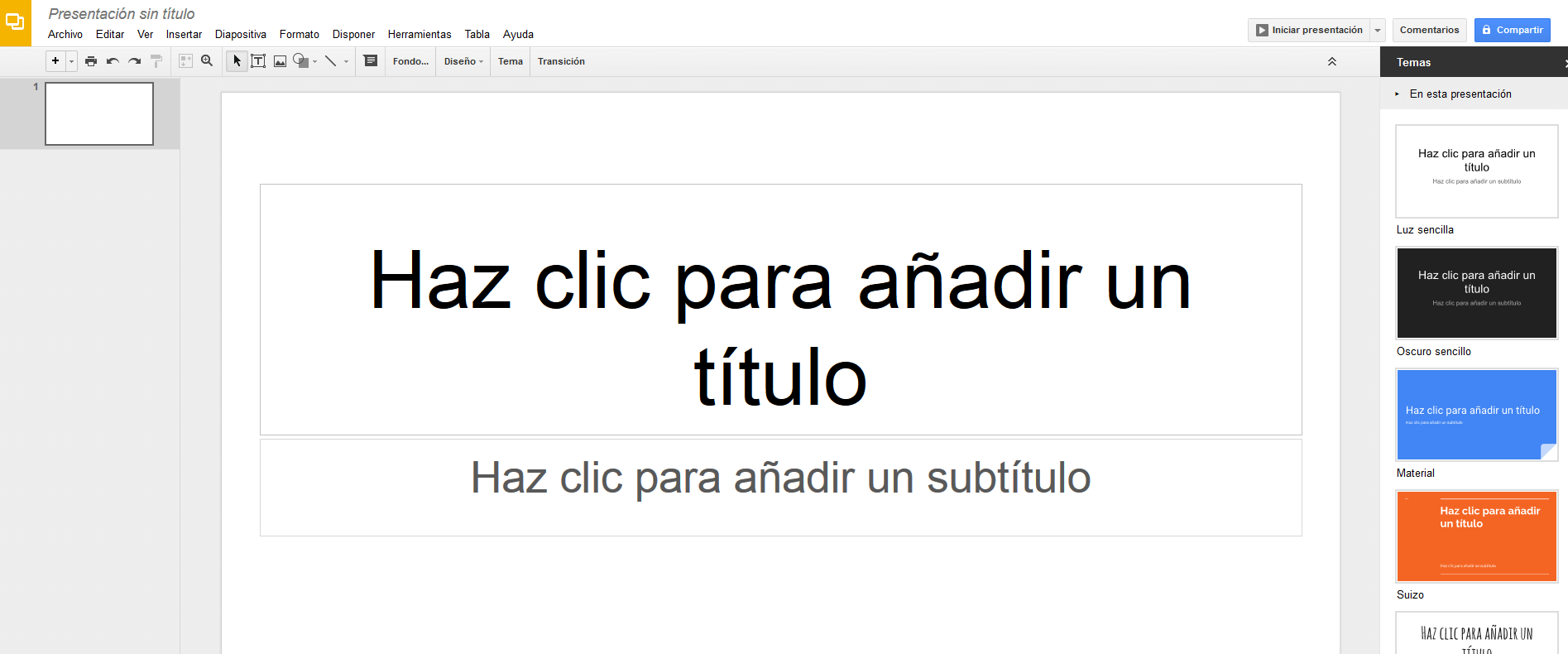
Interfaz de usuario de Presentaciones de Google

2. Slides:

Esta herramienta, que no se debe confundir con el programa homónimo de Google mencionado anteriormente, es una aplicación web online muy sencilla con la cual se pueden crear presentaciones en el navegador para el uso privado o el profesional. Gracias a un manejo muy intuitivo y a una nada despreciable selección de elementos y plantillas predeterminados, con Slides se logra un resultado competente en pocos pasos. La aplicación cuenta también con un editor de fórmulas que la hace la alternativa a Powerpoint ideal para el contexto académico. Las presentaciones creadas con Slides están optimizadas para su visualización en diferentes dispositivos móviles y pueden ser exportadas a los formatos más habituales.
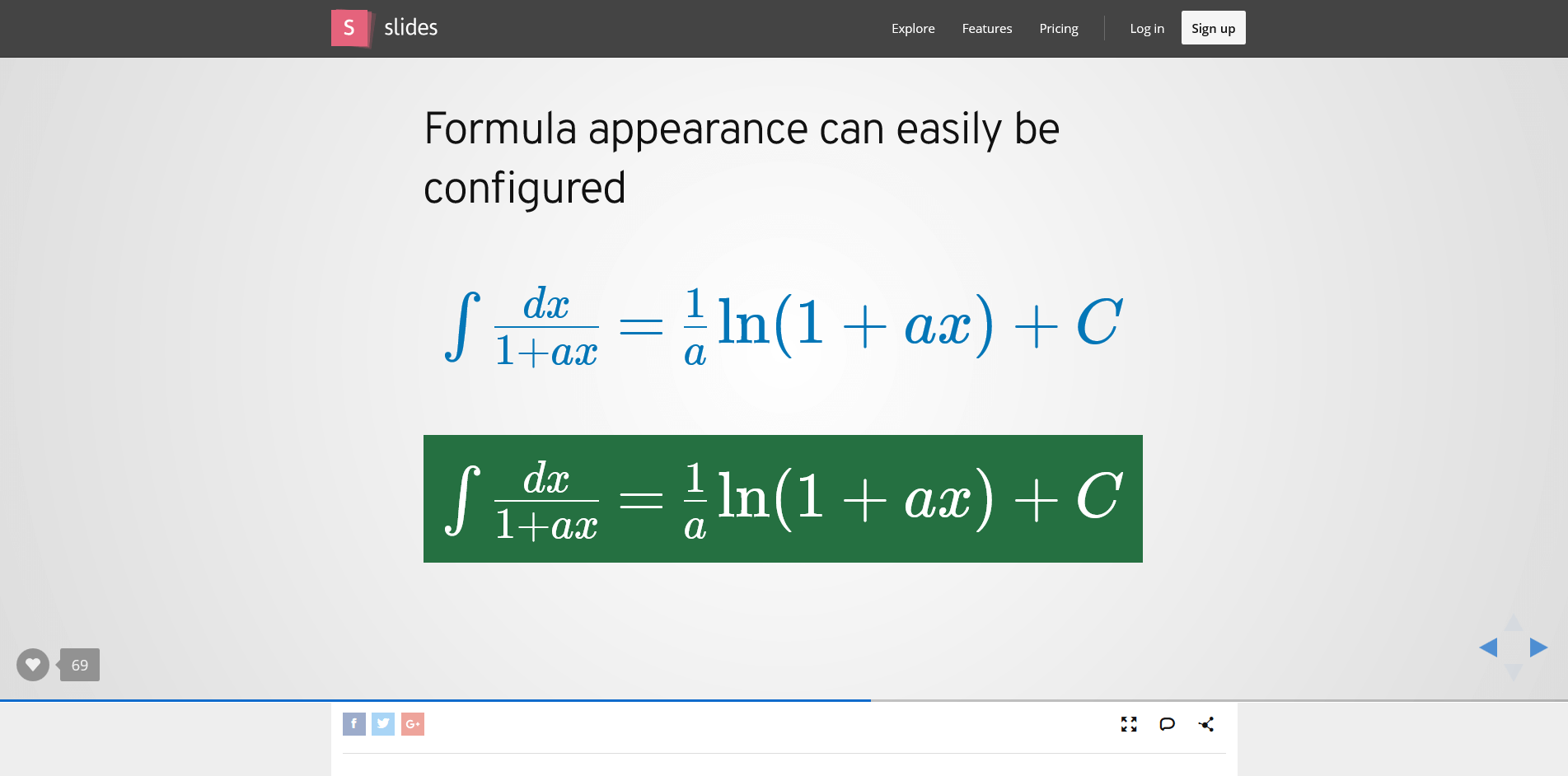
Vista previa del generador de fórmulas de Slides

3. Powtoon:

Entre las recomendaciones mencionadas se encuentran algunas con las cuales se pueden crear presentaciones originales y poco convencionales, pero PowToon juega en otra liga. Si lo que se quiere es sorprender a la audiencia con una presentación diferente, esta herramienta, que persigue un principio nada habitual basado en los dibujos animados y el storytelling, bien merece una oportunidad. En lugar de meros datos informativos distribuidos en páginas al estilo bibliográfico tradicional, los usuarios pueden explicar sus ideas por medio de personajes de cómic. Las presentaciones y los vídeos animados realizados con ella se pueden integrar en la propia página web. 
Aunque hay disponible una versión gratuita de PowPoon, en todas las creaciones se puede ver la marca de agua de la empresa. La versión sin publicidad solo está disponible para los abonados. Los precios se pueden consultar en su página web.

Resultado de imagen para PowToon

4. Prezi:

Prezi es una buena alternativa para todos aquellos que quieren crear presentaciones más activas y menos convencionales, pues no crea trabajos basados en la consecución de folios separados, sino que permite la narración dinámica del contenido. El usuario ordena los contenidos sobre una especie de lienzo digital para ir centrándose, en el transcurso de la presentación, en los puntos relevantes de la charla. 
Prezi es gratuita para estudiantes y personal docente, pero no para los usuarios privados -los precios de las tarifas se pueden consultar en su página web. Con la licencia pública se puede acceder a la herramienta de forma gratuita, aunque las presentaciones que se crean de esta forma están disponibles libremente en Internet.

Resultado de imagen para prezi
Ejemplo

5. Haiku Deck:

Por lo general, suele ser más fácil reunir el contenido para la presentación que organizarlo visualmente junto con las imágenes y gráficos necesarios, una tarea que suele resultar más compleja y que puede requerir más tiempo de trabajo. Para estos casos, Haiku Deck constituye una alternativa a Powerpoint a tener en cuenta, porque la herramienta ayuda a sus usuarios precisamente en lo referente al diseño visual de la presentación. Para ello cuenta con un repositorio integrado de imágenes que los usuarios pueden utilizar libremente y, afortunadamente para aquellos menos hábiles a la hora de dar con el gráfico adecuado, el programa escanea la presentación en busca de las palabras clave y crea los gráficos a partir de ellas. 
En la versión gratuita, Haiku Deck dispone de un abanico reducido de funciones. Para beneficiarse de todas sus funciones al completo hay que abonarse -consultar precios en la web.
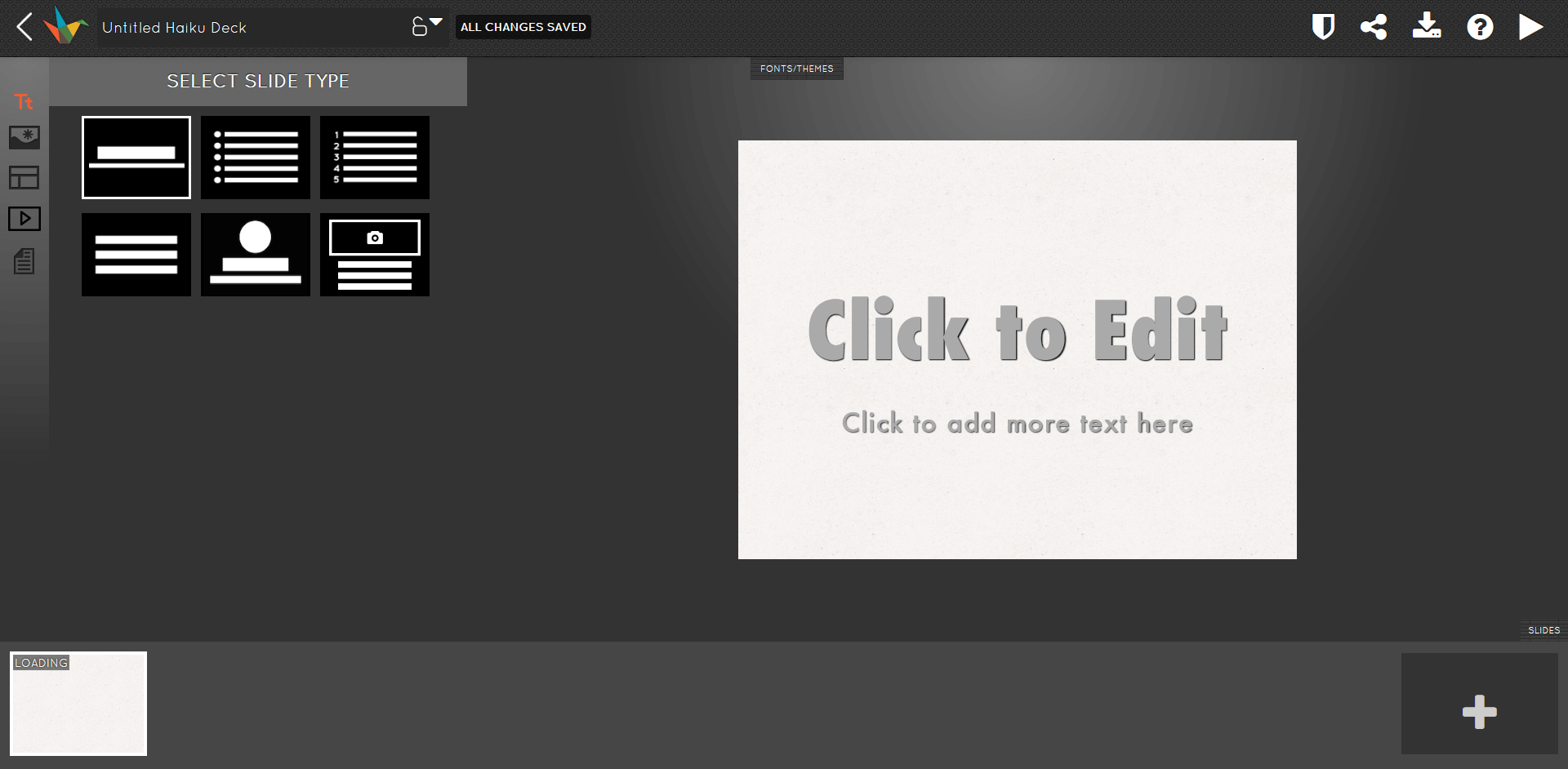
Interfaz de usuario de Haiku Deck

¿Cuáles son las herramientas online que te permiten trabajar un mismo documento con otros usuarios ?

Con Office es fácil trabajar con otras personas, incluidas las personas que no tienen Microsoft Office, ya que puede enviar vínculos a documentos en lugar de enviar archivos adjuntos, que pueden revisar (y editar, si los permite) en Office Online. Que guarda en el almacenamiento de correo electrónico y evita tener que reconciliar varias versiones del mismo documento. Algunas de estas herramientas son las siguientes :

Google Drive

La herramienta Google Drive fue puesta a disposición de los usuarios, de esta forma los cibernautas cuentan con una nueva opción para el almacenamiento en línea. Además los usuarios que utilicen esta herramienta podrán crear, compartir, guardar sus archivos en la red y podrán trabajar sus documentos en tiempo real con otros, en donde se podrá responder comentarios y recibir notificaciones.

Crea y colabora con otros usuarios. Comparte documentos y archivos, y crea hojas de cálculo y presentaciones al instante

Resultado de imagen para google drive que es

Dropbox

Dropbox es una herramienta que permite sincronizar archivos a través de un directorio virtual o disco duro virtual en la red. Esto nos permite disponer de un disco duro o carpeta virtual de forma remota y accesible desde cualquier ordenador en el mundo. Es lo mismo que tener una memoria stick o Pen drive USB pero alojado en Internet de tal forma que nos permite tener toda la información que deseemos en la red y con ello siempre disponible desde cualquier PC en cualquier parte del mundo.

Envía archivos a quien quieras, aunque no tenga cuenta en Dropbox. Los archivos que compartas usando Dropbox siempre se mantendrán actualizados, lo que te permitirá a ti y a tu equipo trabajar en sintonía.  S

Resultado de imagen para dropbox QUE ES

LAS MEJORAS DE WORD 2016

Quédate conectado


Se tiene la necesidad de trabajar en cualquier lugar con diferentes dispositivos, ahora puedes hacerlo. Haz clic en “Archivo”-“Abrir” e inicia sesión y accede a los archivos usados recientemente en cualquier lugar, o en cualquier dispositivo, a través de una excelente integración entre Office, OneDrive, OneDrive para negocios y SharePoint. Pulsa en el símbolo inferior + para buscar sino aparece la opción deseada

Revisión y seguimiento de los cambios


En la pestaña de “Revisar” puedes comprobar la ortografía, el recuento de palabras, o colaborar de manera permanente con otras personas. Aquí podemos ver los comandos esenciales para rastrear, analizar y gestionar todos los cambios que se han realizado en el documento.

Formato de documentos con estilo


En la parte superior de la barra de herramientas en la sección de inicio, podemos ver un apartado en el que pone “Panel de Estilos”. Es este apartado se pueden aplicar estilos diferentes para el texto y una revisión del documento actual. Si desplegamos el menú podremos ver todas las opciones disponibles.

Insigths para Office

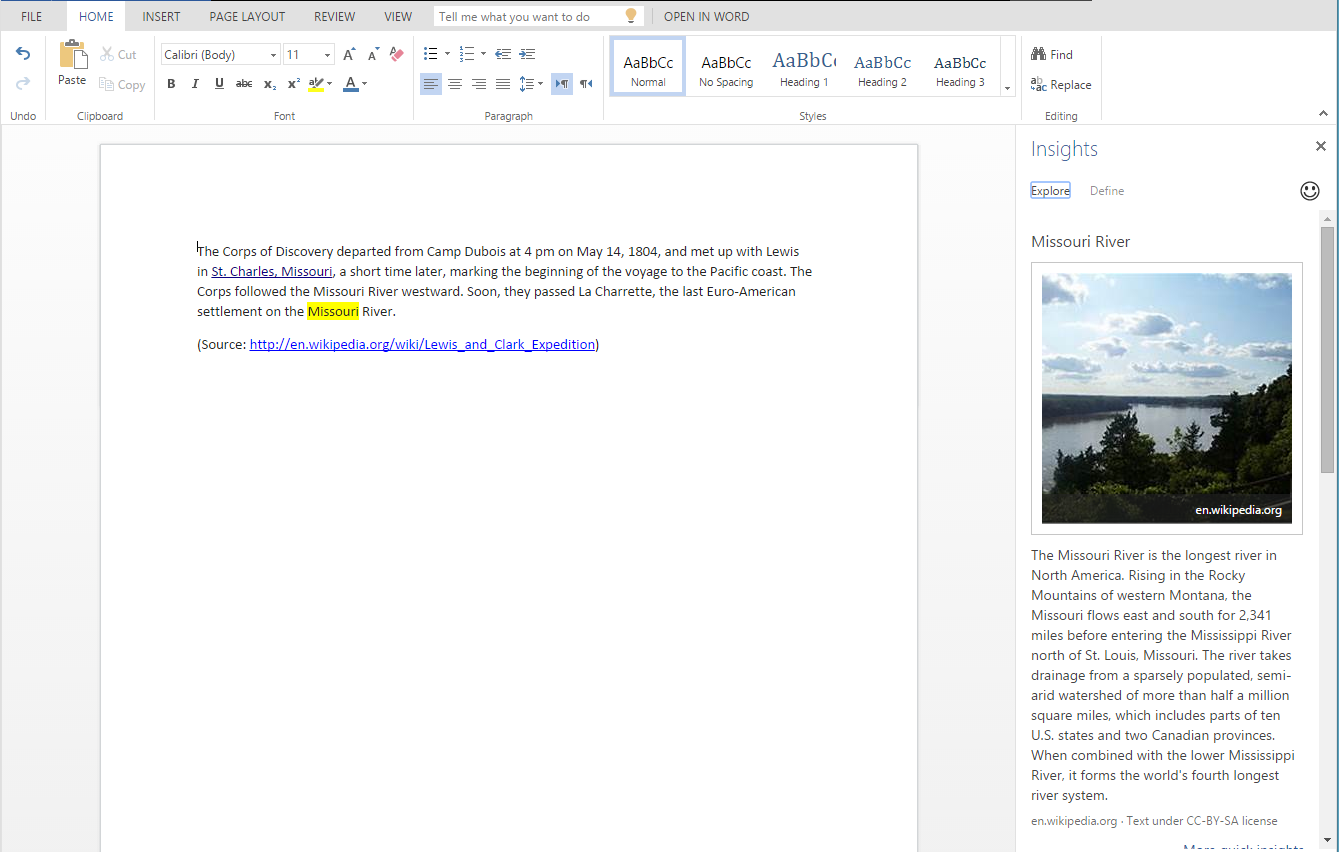
Disponible actualmente para Word y Outlook, Insights, impulsado por Bing, te trae la información contextual de la web a la derecha en su experiencia de lectura, mientras escribes. En cualquier navegador moderno, puedes resaltar cualquier palabra, hacer click derecho en ella, y escoger buscar más información sobre el tema resaltado. Ahora puedes hacerlo en Word, mientras escribes. Inténtalo seleccionando palabras clave, y observa como Insights te muestra la información relacionada en el panel de tareas para ayudarte a aprender más.

Tell me, el sucesor de “Clipo”

Si hay algo que echan de menos los usuarios más acérrimos y veteranos de Microsoft Office es la figura del asistente virtual, Clipo (Clippy). Este pequeño clip era quien nos ayudaba-molestaba a partes iguales durante la edición de todo tipo de documentos en Office 2000. En este caso este asistente vuelve pero en forma de fichas inteligentes en la barra superior de herramientas, haciendo que el asistente de ayuda se vuelva mucho más inteligente. Con tan sólo preguntar de forma natural cómo aumentar el tamaño de la tipografía o insertar cualquier tipo de gráficos.

En la versión online de Office Web Apps ya está disponible y podemos probar cómo este asistente nos ayuda a la hora de redactar documentos. Disponible en todas las aplicaciones de la suite, Tell Me no sólo se limitará a ayudarnos con respecto a la ayuda de Office sino también permitirá realizar búsquedas contextuales dentro de los documentos.

Colaboración a tiempo real y comentarios

Una de las grandes cosas que los usuarios de Office llevan pidiendo durante meses es una colaboración en tiempo real. Aunque hasta el momento si que es cierto que la unión con OneDrive era bastante buena, pudiendo editar documentos que teníamos almacenados en nuestra nube privada, lo cierto es que no es hasta ahora cuando podremos editar documentos al mismo tiempo desde múltiples usuarios y múltiples dispositivos.

Ya estemos desde el iPad, un Windows Phone, Office Web Apps o en las nuevas aplicaciones de Office 2016, podremos editar documentos al mismo tiempo. También se ha mejorado la posibilidad de comentar documentos (Word y PowerPoint). Aunque el chat en tiempo real no está disponible en esta versión, si que podremos contestar los comentarios que el resto de usuarios nos dejan en el documento sin necesidad de tener que salir del modo edición o tener que recargar el documento. Tendremos a nuestra disposición diferentes niveles de contestación, como si de un foro o comentarios en un blog se tratase.

Encuentra archivos recientes


Puedes tener acceso a archivos almacenados en el Pc o Mac al igual que si se encuentran en diversos servicios de la nube. Tenemos que hacer clic en el botón de “Archivo”- “Reciente” y aparecerán todos nuestros archivos almacenados.

Windows 10

Windows 10 es el vigente sistema operativo desarrollado por Microsoft como parte de la familia de sistemas operativos Windows NT.

Nuevas funciones de windows:

Solo mencionare algunas.

1)Escritorios múltiples:
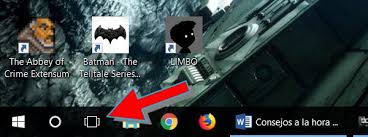
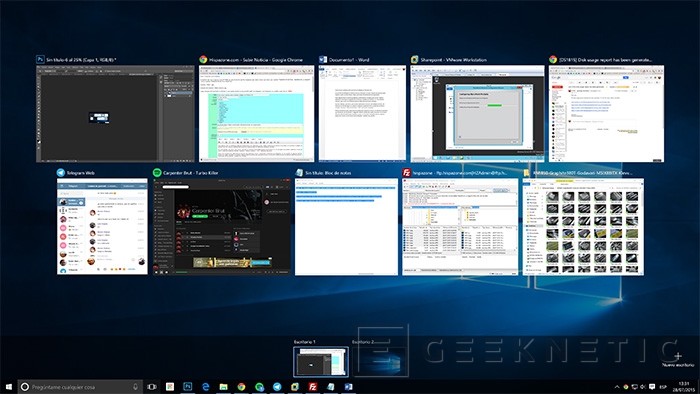
Windows 10 ha incluido una interesante función con la que podemos crear distintos escritorios, personalizados para distintas utilidades.
Con esta herramienta podemos crear todos los escritorios que queramos, y cambiar rápidamente de uno a otro según lo consideremos interesante o necesario.

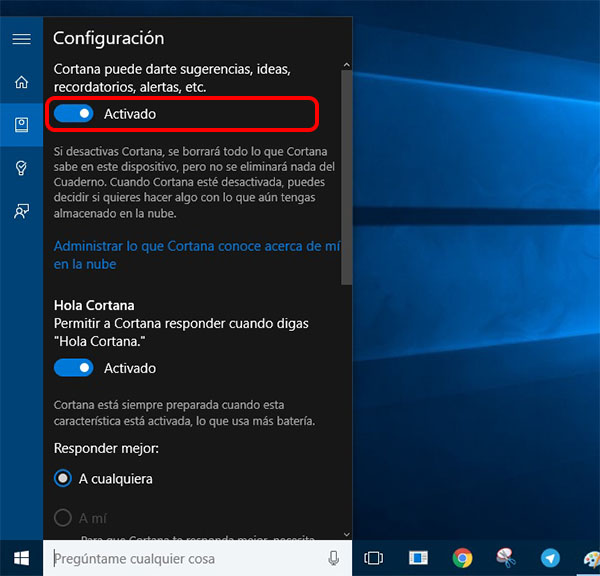
2) Cortana:
Una arriesgada e interesante propuesta de Microsoft a Windows 10 ha sido Cortana. Es un asistente virtual que funciona como una inteligencia artificial, al estilo de Siri con iPhone (y sólo recientemente, en macOS).

Para activar esta funcion debes cambiar de localidad a España.

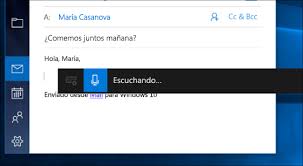
3) La función de dictado:

Otra de las características de la actualización de Windows 10 es la mejora en la función de ‘Dictado’, que te permite convertir tus palabras habladas en texto.

Para ello solo tienes que poner el cursor en cualquier parte del documento, pulsar la tecla de Windows+H y comenzar a hablar delante del micrófono.

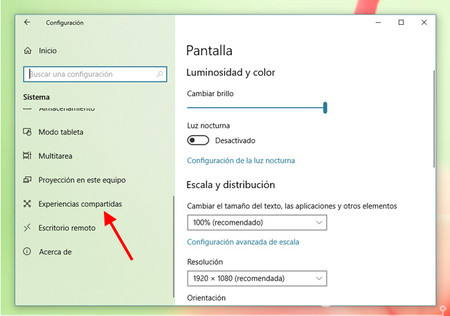
4) Compartir con dispositivos cercanos:

Para todos aquellos a los que le parece engorroso tener que enviar un correo electrónico para transferir algo a otro dispositivo, Windows 10 viene con otra novedad importante.

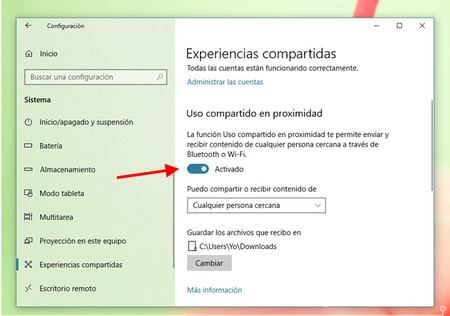
Se llama “Nearby Share“ y te permite compartir páginas web, documentos, fotos o cualquier archivo que admita la función compartir de Windows 10 con dispositivos que estén físicamente cerca a través de Bluetooth. Es algo así como AirDrop en los aparatos de Apple.

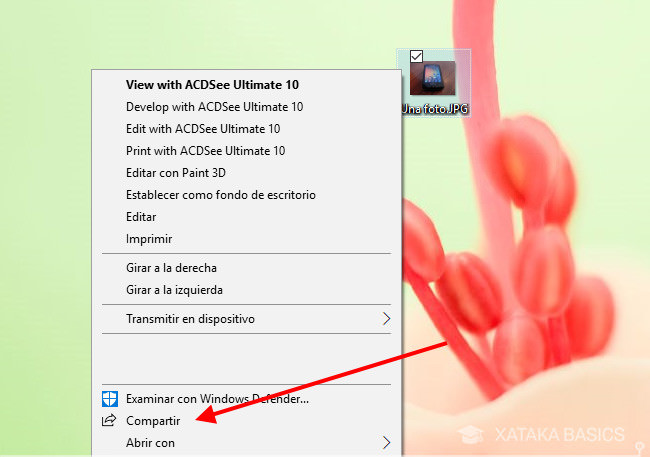
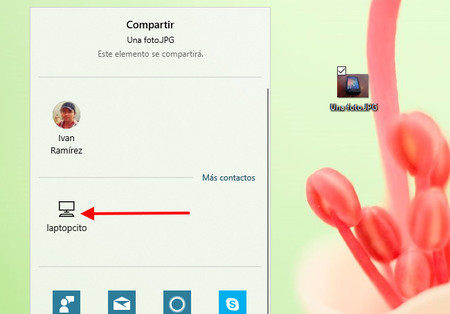
No está ligado a tu cuenta de Microsoft, por lo que puedes transferir a otros dispositivos que no sean tuyos y es útil cuando tienes que compartir algo con un compañero de trabajo o un amigo pero no tienes un USB. Solo tienes que pulsar el icono de ‘compartir’, seleccionar el dispositivo que está cerca y enviarlo.

Nuevas mejoras de Windows 10

1Liberar espacio en el disco sin mover un dedo:

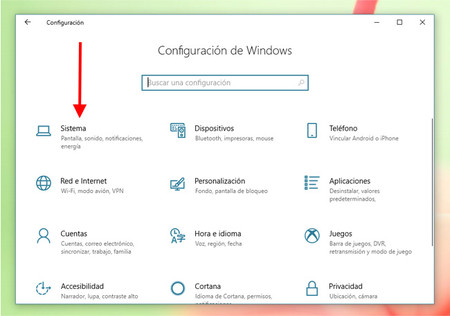
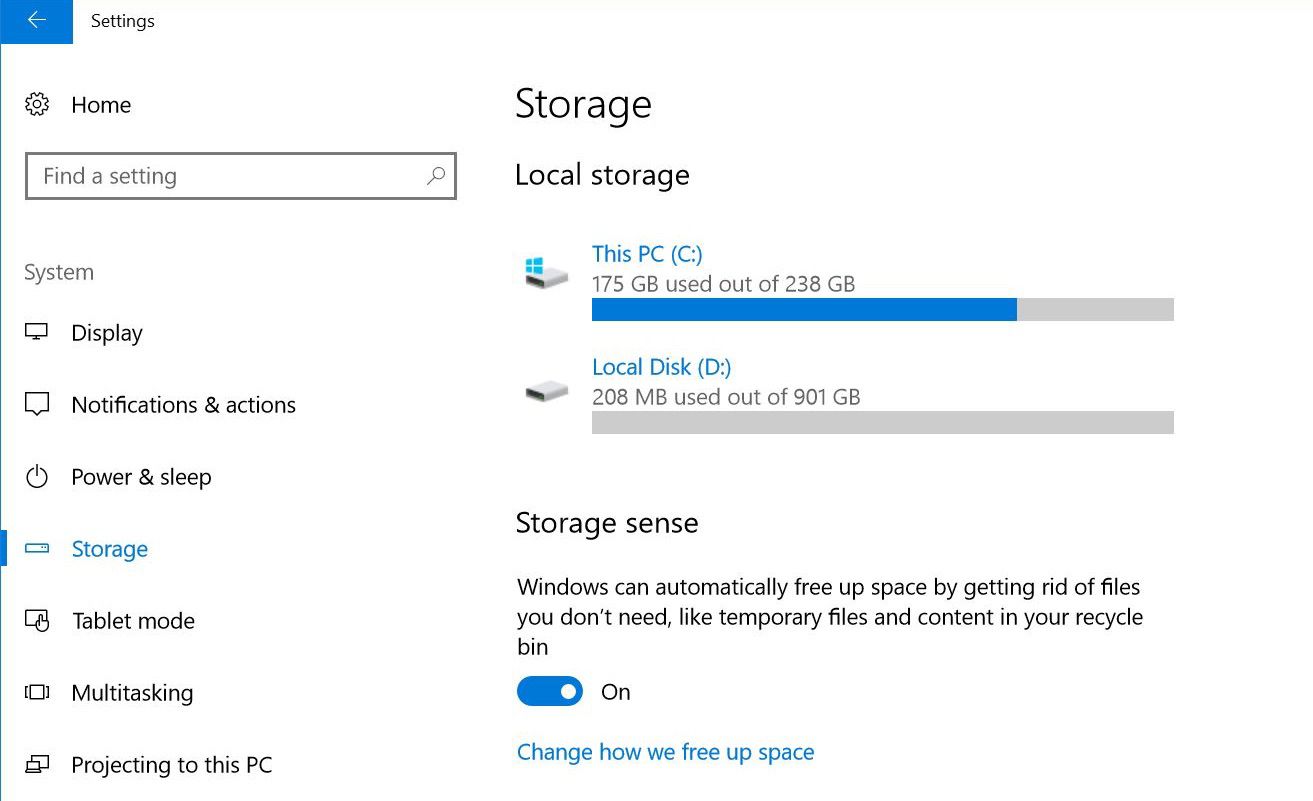
Creators Update te puede ayudar a evitar que tu disco se llene de basura. Ve a Settings (configuración) > System (sistema) > Storage (almacenamiento) y activa Storage sense (sentido del almacenamiento).

Con esta función activada, Windows borrará automáticamente archivos temporales sin utilizar, así como archivos que han estado en el cesto de basura por más de 30 días. Soy bastante bueno vaciando mi cesto de basura casi con regularidad, pero también me da gusto que Windows localice y elimine archivos temporales innecesarios.

2) Deslizadores para el centro de acción:
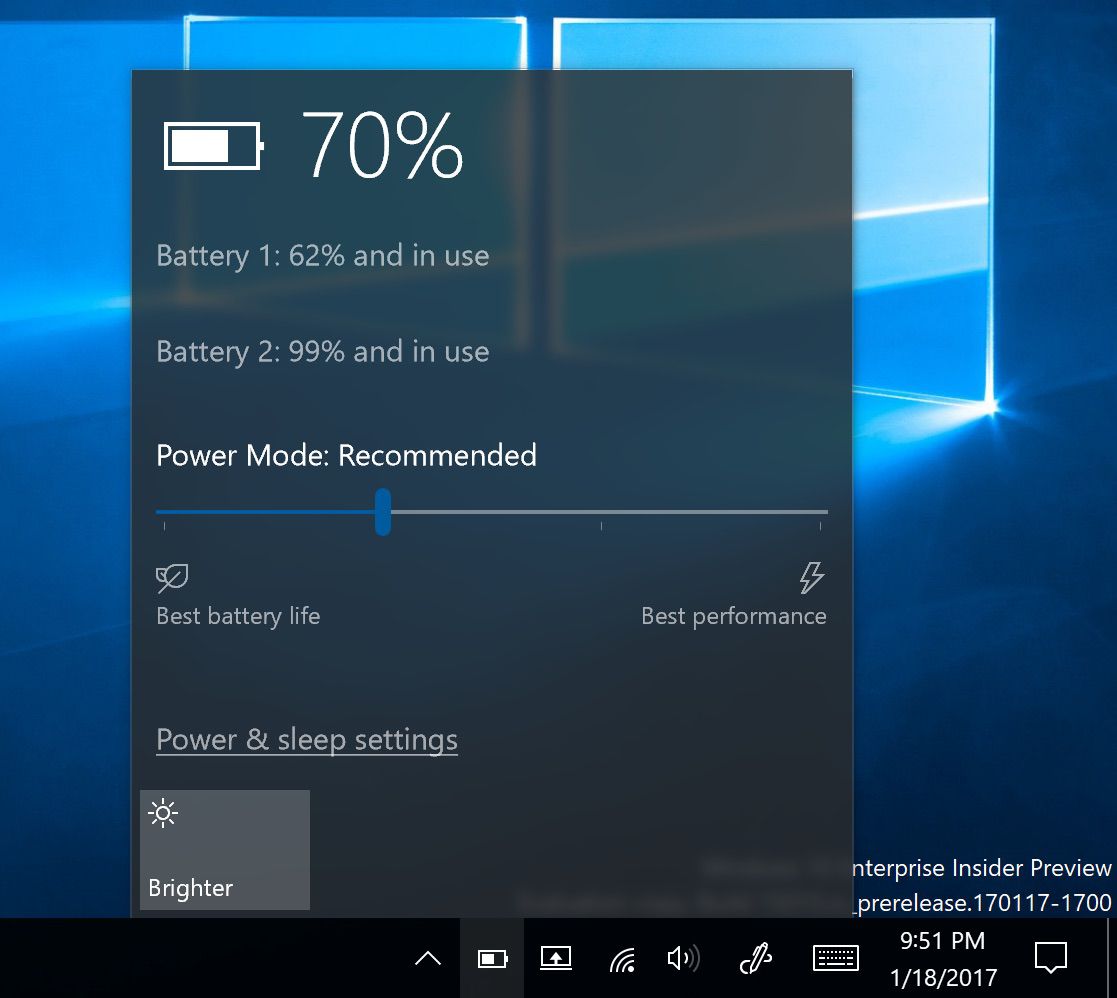
Creators Update ofrece unos útiles deslizadores tanto para brillo como para volumen.
Microsoft también está probando un deslizador que te podría ayudar a ajustar a medida el equilibrio entre la vida de batería de tu computadora y su rendimiento. Puedes ver una foto de eso aquí abajo.

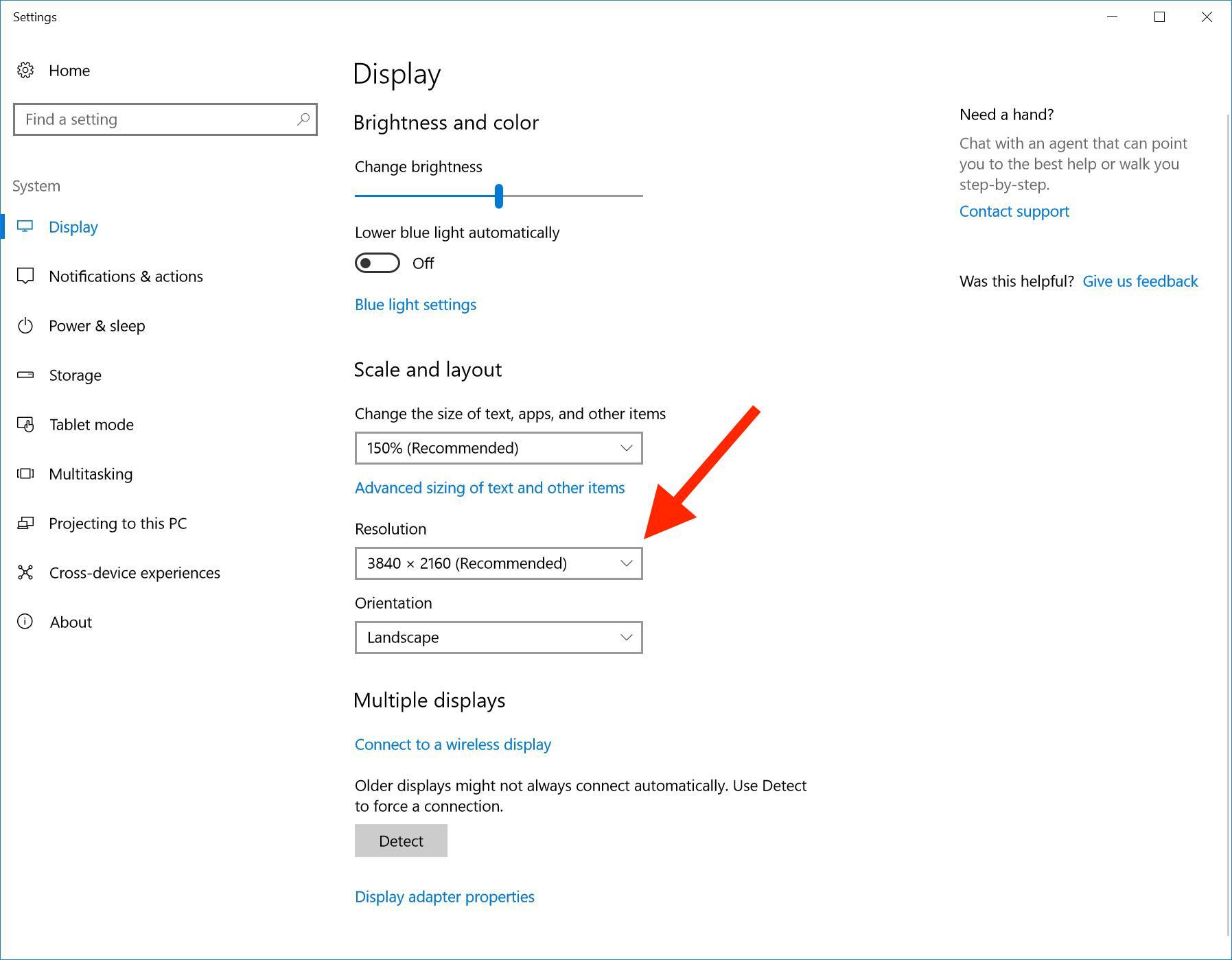
3) Mayor facilidad para cambiar la resolución de pantalla:
Unas de las cosas más misteriosas de Windows 10 es lo difícil que es cambiar la resolución de tu pantalla. (Actualmente debes hacer clic derecho en el escritorio, seleccionar Display Settings (configuración de pantalla), deslizarte hacia el fondo y hacer clic en «Advanced display settings», o configuración avanzada de la pantalla, para encontrarlo.)

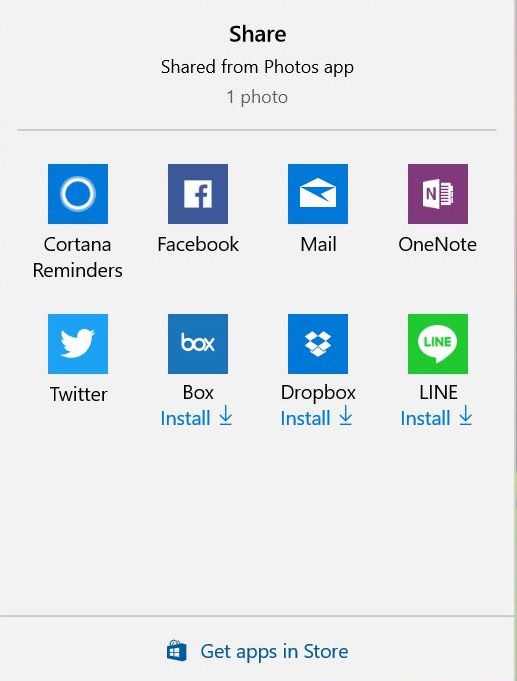
4) Menú para compartir en donde lo quieras:
Actualmente, cuando oprimes el botón de compartir en un app, las opciones para compartir se deslizan desde el extremo derecho de la pantalla, que no suele ser el lugar hacia donde estoy mirando. Pero pronto, la ventana para compartir aparecerá justo en el medio del app que estés usando en ese momento. El nuevo menú de compartir en Windows 10 Creators Update ofrece las opciones tradicionales: recordatorio de Cortana, Facebook, Correo, OneNote y Twitter, además de sugerencias para instalar los apps de Box, Dropbox y Line.

Estas solamente son algunas de las muchas funciones y mejoras de windows 10.

¿Que es la informática?

La informática, también llamada computación,​ es una ciencia que administra métodos, técnicas y procesos con el fin de almacenar, procesar y transmitir informacion y datos en formato digital.

*Dato importante:
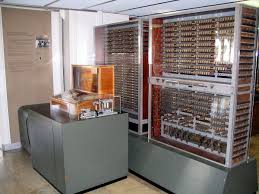
Se considera que la primera máquina programable y completamente automática de la historia fue el computador Z3.

Diferencias entre software y hardware:

  1. software: Se conoce como software al soporte lógico de un sistema informático, que comprende el conjunto de los componentes lógicos necesarios que hacen posible la realización de tareas específicas.

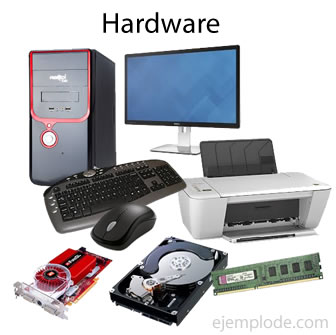
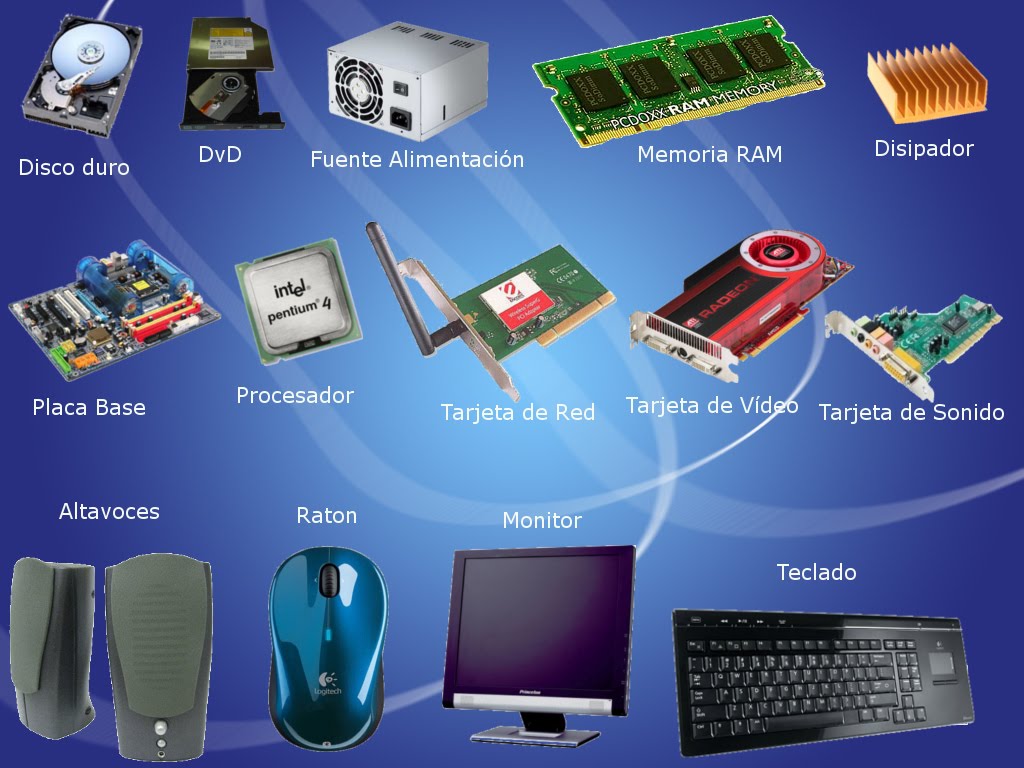
2) Hardware: La palabra hardware en informática se refiere a las partes físicas, tangibles, de un sistema informático; sus componentes eléctricos, electrónicos, electromecánicos y mecánicos.​ Los cables, así como los gabinetes o cajas, los periféricos de todo tipo, y cualquier otro elemento físico involucrado, componen el hardware o soporte físico.

2.1) Hardware básico:
Es el conjunto de componentes indispensables necesarios para otorgar la funcionalidad mínima a una computadora. Ejm: la tarjeta madre , el BUS , la memoria , memorira auxiliares ,etc.

2.1.1) Disco duro: En informática, la unidad de disco duro o unidad de disco rígido (en inglés: hard disk drive, HDD) es el dispositivo de almacenamiento de datos que emplea un sistema de grabacióm magnética para almacenar archivos digitales.

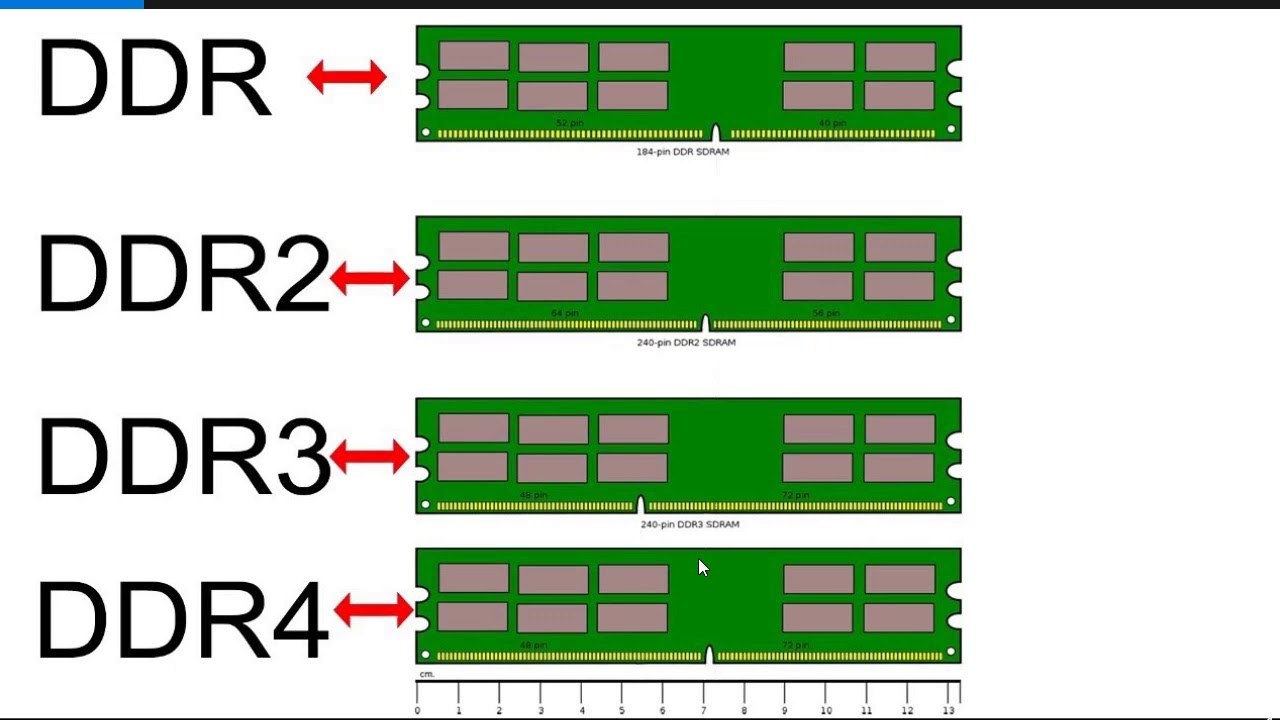
2.1.2) Memoria RAM:
Memoria principal de la computadora, donde residen programas y datos, sobre la que se pueden efectuar operaciones de lectura y escritura.

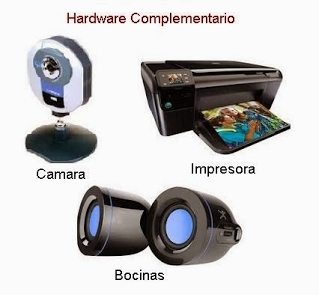
2.2) Hardware complementario:
Entendiendo por complementario, aquel que sirve para realizar funciones específicas (más allá de las básicas), las cuales no son estrictamente necesarias para el funcionamiento de la computadora.